Captures d'écran
Détails de l'application
- Version
- 2
- Taille
- 2.91 MB
- Mis à jour
- February 12, 2019
- Requiert
- Windows Vista
- Langue
- English | German
- Licence
- Trial version
- Développeur
- Carbonite
- Catégorie
- Windows OS
SoftPas en:
Ce produit est également disponible dans les langues suivantes :
À propos de Carbonite Online Backup
Télécharger Carbonite Online Backup – Sauvegarde cloud sécurisée pour Windows et Mac
Vue d’ensemble
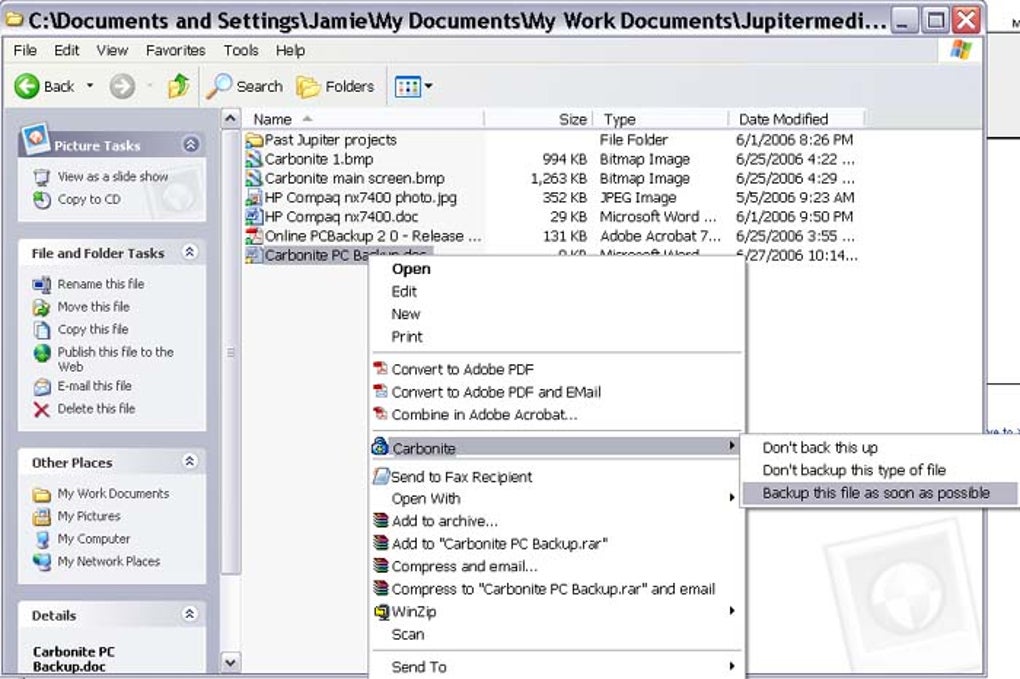
Carbonite Online Backup est un service de protection des données basé sur le cloud qui vous permet de sauvegarder automatiquement un ordinateur entier ou des fichiers sélectionnés sur un serveur distant. Conçu à la fois pour les utilisateurs domestiques et les petites entreprises, le logiciel fonctionne en arrière-plan, surveillant continuellement les changements et téléchargeant les nouvelles données sans nécessiter d’intervention manuelle. Après une inscription rapide sur le site Web de Carbonite, vous installez le client, le pointez vers les dossiers que vous souhaitez protéger, et laissez le service se charger du reste. Le principal argument de vente est sa simplicité « set‑and‑forget » : une fois configuré, vous n’avez jamais à vous souvenir d’exécuter une sauvegarde, et vous bénéficiez d’un stockage illimité pour les types de fichiers standards. Bien que le service limite les fichiers vidéo individuels à 2 Go, il couvre toujours les documents, photos, musiques, e‑mails et fichiers système, offrant la tranquillité d’esprit en cas de panne matérielle, de ransomware ou de suppression accidentelle. Carbonite propose également la gestion des versions, vous permettant de revenir à des copies précédentes d’un fichier, ainsi qu’un portail Web où vous pouvez récupérer les données depuis n’importe quel appareil connecté à Internet.
Fonctionnalités clés
- Stockage cloud illimité pour les types de fichiers standards (documents, photos, musique, etc.).
- Sauvegarde automatique et continue – pas besoin de programmer ou de se souvenir des exécutions manuelles.
- Prise en charge multiplateforme pour Windows 10/11 et macOS 10.13+.
- Historique des versions jusqu’à 30 jours, permettant la récupération de versions antérieures des fichiers.
- Portail de restauration basé sur le Web accessible depuis n’importe quel navigateur ou appareil mobile.
- Chiffrement en transit (TLS) et au repos (AES‑256) pour une sécurité maximale.
- Options de limitation de bande passante pour restreindre la vitesse d’envoi et éviter la congestion du réseau.
- Sauvegarde des disques externes (avec licence supplémentaire) pour une protection complète.
- Détection de ransomware qui vous alerte lorsqu’une activité suspecte est détectée.
- Support client 24 h/24 et 7 j/7 par téléphone, chat et e‑mail pour une assistance rapide.
Installation, utilisation et compatibilité
Installer Carbonite est volontairement simple. Tout d’abord, visitez le site officiel de Carbonite, choisissez un forfait qui correspond à vos besoins de stockage et terminez le processus d’inscription. Après le paiement, vous recevrez un lien de téléchargement pour l’installateur. Le logiciel est compatible avec les systèmes d’exploitation suivants :
- Windows 10, Windows 11 (64‑bit)
- macOS 10.13 High Sierra and later (64‑bit)
Étapes d’installation :
- Exécutez le fichier téléchargé
CarboniteSetup.exe(Windows) ouCarboniteSetup.dmg(Mac). - Suivez les invites à l’écran pour accepter le contrat de licence et sélectionner le dossier d’installation.
- Connectez‑vous avec les identifiants que vous avez créés lors de l’inscription.
- Choisissez le mode de sauvegarde : « Full PC Backup » pour tout, ou « Custom Backup » pour sélectionner des dossiers spécifiques.
- Définissez les limites de bande passante si vous partagez la connexion avec d’autres utilisateurs ; la valeur par défaut est de 2 Go par jour.
- Cliquez sur « Start Backup » – le client commencera à analyser votre disque et à télécharger les fichiers vers le cloud.
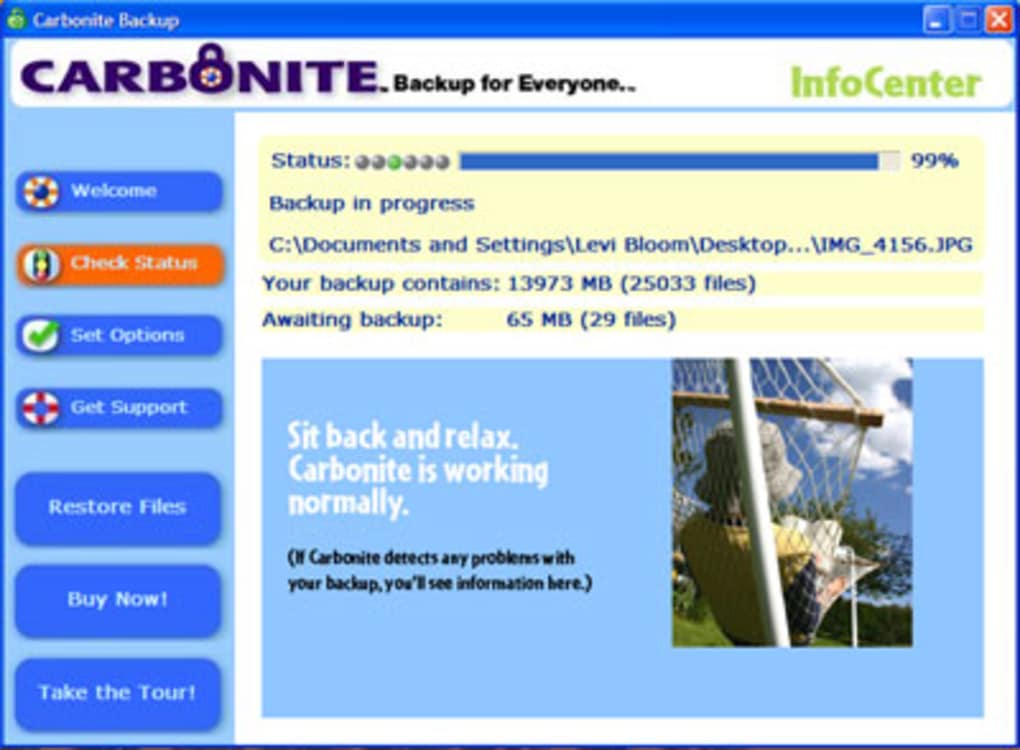
Une fois la sauvegarde initiale terminée (ce qui peut prendre plusieurs heures selon la quantité de données et votre vitesse Internet), Carbonite passe en mode incrémentiel, ne télécharge que les modifications. Vous pouvez suivre la progression via l’icône de la barre d’état système (Windows) ou l’icône de la barre de menus (Mac). La restauration des fichiers est tout aussi simple : ouvrez le portail Web de Carbonite, parcourez l’arborescence des fichiers et cliquez sur « Restore ». Vous pouvez télécharger les fichiers directement sur votre ordinateur ou demander une restauration complète du système sur une nouvelle machine. Pour les utilisateurs disposant d’une bande passante limitée, l’option « Throttle » vous permet de programmer les téléchargements pendant les heures creuses, garantissant que le travail quotidien n’est pas affecté.
Avantages, inconvénients et FAQ
Avantages
- Le stockage illimité pour la plupart des types de fichiers élimine la nécessité de gérer des quotas.
- La sauvegarde continue automatique élimine le risque d’oublier les sauvegardes manuelles.
- Un chiffrement fort (TLS & AES‑256) maintient les données sécurisées à la fois en transit et au repos.
- Restauration facile via un portail Web ou le client natif.
- La gestion des versions permet de récupérer les modifications récentes ou les écrasements accidentels.
- Prise en charge multiplateforme pour Windows et macOS.
- Support réactif 24 h/24 et 7 j/7 pour le dépannage et l’assistance à la récupération.
Inconvénients
- Les fichiers vidéo supérieurs à 2 Go ne peuvent pas être sauvegardés avec le forfait standard.
- La sauvegarde complète initiale peut être longue sur des connexions Internet lentes.
- Pas d’option de stockage sur site pour les utilisateurs qui préfèrent une stratégie de sauvegarde hybride.
- Des niveaux de prix plus élevés sont nécessaires pour sauvegarder les disques externes.
- Absence de planification granulaire – les sauvegardes s’exécutent en continu plutôt qu’à des moments précis.
FAQ
Puis-je sauvegarder mon disque USB externe ?
Oui, mais vous devez acheter une licence supplémentaire pour chaque disque externe que vous souhaitez protéger. Une fois licencié, Carbonite traite le disque externe comme n’importe quel volume interne.
Que se passe-t-il si je perds ma connexion Internet pendant une sauvegarde ?
Le client se met automatiquement en pause et reprend lorsque la connexion est rétablie. Aucune donnée n’est perdue, et la sauvegarde reprend là où elle s’était arrêtée.
Mes données sont‑elles vraiment privées sur les serveurs de Carbonite ?
Carbonite chiffre tous les fichiers avec AES‑256 avant qu’ils ne quittent votre ordinateur, et les clés de chiffrement sont stockées uniquement sur votre appareil. Cela signifie que même le personnel de Carbonite ne peut pas lire vos fichiers.
Puis‑je restaurer ma sauvegarde sur un ordinateur complètement nouveau ?
Absolument. Après avoir installé le client Carbonite sur la nouvelle machine et vous être connecté, vous pouvez lancer une restauration complète du système, qui recréera vos fichiers, paramètres et même certaines configurations d’applications.
Combien de temps Carbonite conserve‑t‑il les versions précédentes d’un fichier ?
Les forfaits standard conservent jusqu’à 30 jours d’historique des versions. Les forfaits de niveau supérieur peuvent prolonger cette période, vous permettant de récupérer des révisions plus anciennes si nécessaire.
Conclusion et appel à l’action
Carbonite Online Backup offre exactement ce que promet son slogan : une méthode simple, sécurisée et pratiquement illimitée pour protéger votre vie numérique. Son moteur de sauvegarde continue automatique élimine les erreurs humaines, tandis que le chiffrement robuste et la gestion des versions vous assurent que vos fichiers sont à l’abri des pannes matérielles et des attaques malveillantes. Bien que la limite de 2 Go pour les vidéos et la nécessité de licences supplémentaires pour les disques externes puissent constituer un inconvénient pour les utilisateurs avancés, la proposition de valeur globale reste solide pour la plupart des scénarios domestiques et de petites entreprises. Si vous recherchez une solution « set‑and‑forget » qui fonctionne sous Windows et macOS, Carbonite mérite une attention sérieuse.
Prêt à protéger vos données avant que le prochain désastre ne survienne ? Téléchargez Carbonite Online Backup maintenant et profitez d’une garantie de remboursement de 30 jours. Sécurisez vos fichiers, sécurisez votre tranquillité d’esprit.
Guides et tutoriels
Comment installer Carbonite Online Backup
- Cliquez sur le bouton Télécharger ci-dessus.
- Une fois redirigé, acceptez les conditions et cliquez sur Installer.
- Attendez la fin du téléchargement de Carbonite Online Backup sur votre appareil.
Comment utiliser Carbonite Online Backup
Ce logiciel est principalement utilisé pour les fonctionnalités décrites ci-dessus. Ouvrez l'application après l'installation pour explorer ses capacités.
Avis des utilisateurs
Aucun avis pour le moment. Soyez le premier à partager votre expérience.
Vous aimerez peut-être aussi
plus
Llama 2
Free-to-use large language model As the new addition to Meta’s arsenal of langua...

NotebookLM
Revolutionizing the note-taking and idea-generation process NotebookLM is an exp...

Github co pilot
AI-inspired software development and coding platform GitHub Copilot is a browser...

Google Gemma
Google’s lightweight AI models Introducing Google Gemma , a family of cutting-ed...

AI Image Enlarger
A free app for Windows, by ai-image-larger. AI Image Enlarger is a free software...

DALL E
AI-driven text-to-image transformation engine DALL·E is a free graphic and desig...